Written on 1:20 by Mike
A pesar de que ya tenemos un tiempo considerable con Windows vista y de que ya saco el esperado SP1, aun hay algunos programas que no son Compatibles con el sistema, hay forma de hacerlos correr esos programas ejecutándolos con compatibilidad de Windows anteriores, aplicando esto de los programas que no funcionaban con Vista, creo que el 60% de ellos funcionara.
Describiré paso a paso como ejecutar un programa en Windows Vista con compatibilidad de Windows Anteriores:
- Sobre el acceso directo de la aplicación o sobre la aplicación directamente damos: Click derecho>propiedades>Pestaña “Compatibilidad”>Modo de Compatibilidad>Seleccionamos “Ejecutar este programa en modo de compatibilidad para:”>Seleccionamos el sistema Operativo con el cual sabemos que si es compatible. Aplicamos cambios, aceptamos y Listo. Estaremos ejecutando el programa en versión anterior.
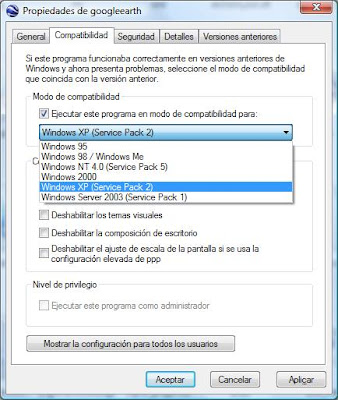
Apliquemos esto cada vez que exista un programa de compatibilidad con Windows Vista en cualquiera de sus Versiones.

Posted in
bloqueo windows vista,
error al iniciar programa,
problemas inicio de software,
versiones anteriores windows vista,
windows xp
|
Written on 20:37 by Mike
Después de la instalación del antivirus Nod32 Smart Security, al reiniciar mi PC, se quedaba en negra al intentar cargar mi usuario y ahi se quedaba.
Por lo tanto lo que tenía que hacer era volver a reiniciar en modo a prueba de fallos y luego deshabilitar el servicio de Eset antivirus.
Windows XP tiene 3 tipos de Inicio:
-Automático: Se inicia al arranque de Windows.
-Manual: Tú tienes que arrancar el programa.
-Deshabilitado: El servicio no se arrancara.
Bueno a lo que voy es que encontré una nueva función de Servicio que integra Windows Vista y se llama:
-Automático (inicio retrasado): Este servicio se inicia después de que arrancan todos los programas de Windows.
Por lo tanto puse el servicio: Eset Service en inicio retrasado y Listo se corrigió el problema.
Para los que no saben donde encontrar los Servicios de Windows: En el icono “Mi PC” (Windows XP) Click derecho y Administrar, Servicios. Para Windows Vista Click derecho en “Equipo” luego Administrar y Servicios.

En teoría se puede aplicar con cualquier programa que tengamos problemas al arranque de Windows.
Posted in
antivirus bloqueado,
bloqueo windows vista,
kaspersky contra nod32,
virus
|
Written on 11:49 by WebMaster
Cuando empecé a usar Windows Vista, me di cuenta inmediatamente de que al querer trabajar con TELNET, me salía error de Comando.
Esto pasa porque en Windows vista no trae instalado el Cliente Telnet por Default.
Para instalarlo vamos a Botón Inicio>Panel de Control>Programas y Características>Activar o Desactivar las Características de Windows, nos abrirá una ventana en la que seleccionamos Cliente Telnet. Aceptamos y es posible que te pida el CD o DVD de Windows Vista.
Con este sencillo procedimiento ya estará funcionando tu cliente Telnet.

Posted in
bloqueo windows vista,
telnet,
telnet windows,
telnet windows vista
|


 Entradas

